
Bärbar dator för distansarbete: börja med skärmen, inte processorn
Lästid ca 7 min
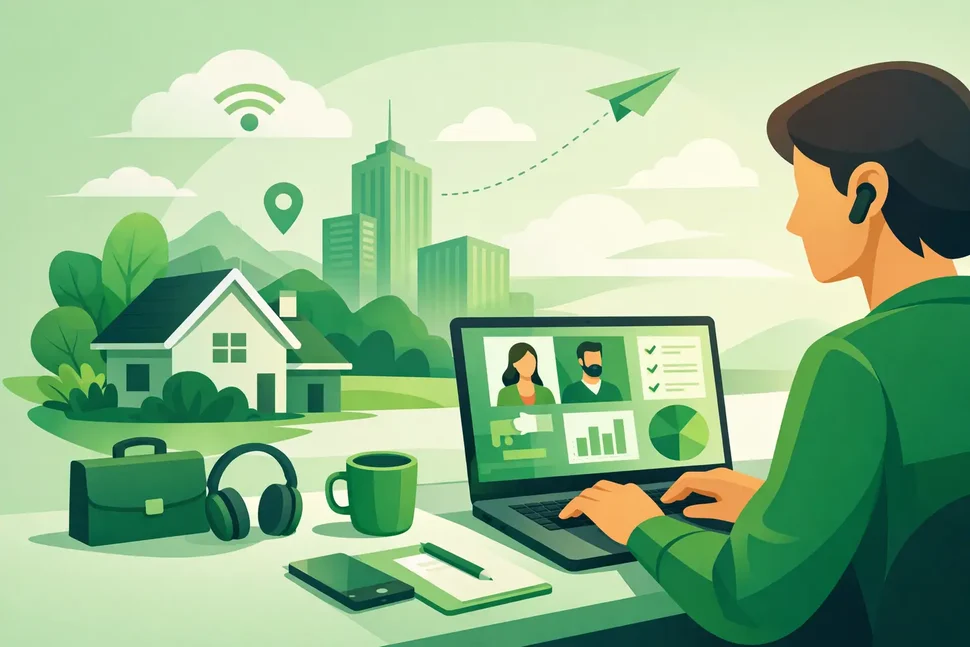
En bärbar dator för distansarbete ska klara mer än att öppna mejlen vid köksbordet. Den behöver fungera när du har videomöte samtidigt som dokument, webbläsarflikar och kanske ett affärssystem är öppna. Den ska också vara bekväm att använda en hel arbetsdag, utan störande fläktljud, urladdat batteri eller en skärm som tröttar ut ögonen.
Den billigaste modellen är sällan det mest prisvärda valet. Samtidigt behöver få en dyr dator med specifikationer för avancerad videoredigering eller gaming. Välj en modell som passar arbetsuppgifterna.
Färdigbyggda gamingdatorer: Datorer och komponenter för spel.
Börja med arbetsdagen, inte med processorn
Fundera först på vad datorn ska klara under en vanlig vecka. Skriver du mest i dokument, använder webbtjänster och deltar i Teams- eller Zoom-möten? Då räcker måttlig prestanda, men en snabb och välbyggd dator gör arbetsdagen behagligare.
Om du arbetar med stora kalkylblad, flera system samtidigt, bildbehandling, programmering eller lokala databaser behöver du mer arbetsminne och en starkare processor. I vissa yrken är en större skärm eller stöd för två externa skärmar viktigare än maximal batteritid.
En vanlig miss är att utgå från en enda siffra i produktbladet. En snabb processor gör inte datorn pigg om den har för lite RAM eller långsam lagring. Se till att prestanda, skärm, anslutningar och byggkvalitet passar ihop.
Prestanda för distansarbete: vad räcker?
För de flesta som arbetar hemifrån eller på språng räcker en modern processor i mellansegmentet. Det kan till exempel vara Intel Core 5 eller Core 7, AMD Ryzen 5 eller Ryzen 7, eller en Apple M-serie i en MacBook. Modellnamnen ändras ofta, så jämför datorns samlade specifikationer i stället för att stirra dig blind på generationen.
Välj minst 16 GB RAM om datorn ska hålla
8 GB arbetsminne kan räcka för enkel administration, men marginalen tar snabbt slut. Videomöten, flera flikar, molnlagring och kalkylblad kan få en enklare dator att kännas trög.
16 GB RAM är en bra utgångspunkt för de flesta som arbetar på distans. Det räcker till vanliga arbetsuppgifter utan att du hela tiden behöver stänga program. Har du tunga arbetsflöden, virtuella maskiner, utvecklingsverktyg eller stora filer kan 32 GB vara värt kostnaden.
SSD-lagring gör större skillnad än många tror
Välj en SSD i stället för en äldre mekanisk hårddisk. Med en SSD startar datorn snabbare, program öppnas fortare och systemet känns piggare.
256 GB räcker om nästan allt finns i molnet och du håller koll på lagringen. För de flesta är 512 GB tryggare, särskilt om du sparar bilder, presentationer eller lokala projektfiler. Om du behöver 1 TB beror främst på vilka filer du arbetar med, inte på att datorn är avsedd för distansarbete.
Skärmen påverkar arbetsdagen mer än du tror
En bra skärm kan minska ansträngningen när du läser små texter och påverka både fokus och hållning. För en bärbar dator är 13 till 14 tum smidigt om du ofta tar med den. Välj 15 till 16 tum om datorn oftast står hemma och du inte använder en extern skärm.
Satsa på minst Full HD-upplösning, alltså 1920 x 1080 pixlar, eller motsvarande. På mindre skärmar ger högre upplösning ofta skarpare text, men tänk på att operativsystemets skalning också ska vara behaglig för dina ögon.
En matt skärm passar ofta bra på hemmakontoret eftersom den minskar reflexer från fönster och lampor. En blank skärm kan se mer kontrastrik ut, men speglar lättare omgivningen. Om du arbetar länge hemma kan en extern skärm vara en bättre investering än en större laptop. Då får du mer arbetsyta och kan placera skärmen ergonomiskt.
Kamera, mikrofon och nätverk är arbetsverktyg
Många har videomöten på jobbet, men vissa bärbara datorer har fortfarande en svag kamera. Om du ofta deltar i möten kan du leta efter en 1080p-kamera. Den ger en tydligare bild, särskilt i vanligt inomhusljus.
Brusreducerande mikrofoner kan hjälpa om du arbetar hemma med familj, husdjur eller trafik utanför fönstret. Vid långa möten är ett bra headset ofta bättre än datorns inbyggda högtalare och mikrofon. Du hör tydligare och minskar risken för rundgång.
Kontrollera också Wi-Fi-standarden. Wi-Fi 6 eller senare passar bra i hem med många uppkopplade enheter. Men även en bra dator kan få problem om routern står fel eller nätverket är överbelastat. Om videomöten hackar kan du prova Ethernet via kabel, direkt eller med en adapter.
Anslutningar och dockning ger ett enklare hemmakontor
Ett tunt format är smidigt, men kan innebära få portar. Det märks när du ska ansluta laddare, extern skärm, USB-mottagare, hårddisk och nätverkskabel samtidigt. Kontrollera därför vilka anslutningar du behöver före köpet.
USB-C är användbart eftersom samma kontakt ofta kan användas för laddning, bildskärm och dockningsstation. Med stöd för bildsignal och laddning kan en kabel till dockan ansluta ström, skärm, tangentbord, mus och nätverk. Funktionerna varierar mellan modeller, så kontrollera vad porten klarar.
Om du använder extern skärm varje dag bör du kontrollera hur många skärmar datorn stöder. Alla modeller klarar inte två externa skärmar, särskilt inte vissa kompakta datorer och Mac-konfigurationer.
Batteritid, vikt och byggkvalitet ska passa din vardag
Tillverkarens batteritid gäller ofta under gynnsamma förhållanden. Videomöten, hög ljusstyrka och många öppna program drar mer ström än enkel webbsurfning, så den faktiska batteritiden kan bli kortare än den angivna.
Om du pendlar eller arbetar på olika platser är en vikt kring 1 till 1,5 kilo ofta behaglig. Om datorn mest står på samma skrivbord kan en tyngre modell på 15 eller 16 tum passa bättre. Den kan ha större skärm, fler portar och ibland bättre kylning.
Prova tangentbordet om du kan. Tydlig respons och bra avstånd mellan tangenterna märks när du skriver mycket. Ett numeriskt tangentbord kan underlätta ekonomi och administration, men gör oftast datorn bredare. Välj efter hur och var du arbetar.
Säkerhet är en del av valet
När du använder arbetsdatorn hemma blandas jobb och privatliv ofta på samma nätverk. Ta därför med säkerheten i beräkningen. En fingeravtrycksläsare eller ansiktsigenkänning gör det enklare att låsa datorn när du går ifrån den.
Kontrollera att operativsystemet får säkerhetsuppdateringar i många år. En billig dator som snart tappar stödet kan bli dyr i längden. Arbetsgivaren kan också ställa krav på kryptering, VPN, antivirus eller central hantering. Ta reda på det innan du köper en privat dator för jobbet.
Säkerheten beror också på dina vanor. Använd ett unikt lösenord eller en lösenordsfras, aktivera automatisk skärmlåsning och säkerhetskopiera viktiga filer. En separat gästanslutning i hemnätverket kan passa besökare och smarta prylar som inte behöver åtkomst till arbetsdatorn.
En enkel kravlista före köp
Skriv ned vilka program du använder, hur ofta du har videomöten och om du ska bära med dig datorn varje dag. Jämför sedan alternativen med de här frågorna:
- Har den minst 16 GB RAM och en SSD som ger utrymme för dina filer?
- Är skärmen tillräckligt stor, skarp och behaglig för dina arbetspass?
- Finns portar eller USB-C-stöd för din skärm, docka och andra tillbehör?
- Klarar den företagets säkerhetskrav och ger den tillräcklig batteritid i praktiken?
Om två datorer uppfyller samma grundkrav kan det vara klokt att välja den med bättre skärm, tangentbord och garanti framför den med marginellt snabbare processor. Det är de delarna du använder varje arbetsdag.
Välj en dator som passar dina arbetsuppgifter utan att du behöver tänka på den hela tiden. Då kan du lägga tiden på jobbet i stället för på datorn.
Fynd hos våra partner
AnnonserAnnons · Shark Gaming Annons · Keytive Annons · Droneland
Windows och säkerhet: Microsoft 365 och skydd från Norton, Kaspersky och F-Secure.
Se utbudet hos e-Gear